
Como fazer backup do mundo do seu servidor de Rust num Dedicado (rsync e cron)
Tutorial passo a passo pra agendar backup automático do save e dos dados dos jogadores do seu servidor de Rust num Dedicado, usando rsync e cron, sem depender de fazer na mão antes do wipe.
Pra fazer backup do servidor de Rust num Dedicado, conecte por SSH, pare o servidor (ou escolha um horário de baixo movimento, se preferir não parar), copie a pasta de save do servidor com rsync pra um destino separado e agende esse comando no cron pra rodar sozinho, de preferência fora do horário de pico e antes do wipe day.
Passo 1: Pare o servidor ou escolha um horário de baixo movimento
Copiar arquivos de save enquanto o Rust escreve neles pode gerar uma cópia inconsistente. O ideal é parar o servidor rapidamente ou agendar o backup pra um horário de madrugada, quando a chance de escrita simultânea é menor.
- Conecte no Dedicado por SSH.
- Se possível, pare o servidor de Rust rapidamente antes do backup, ou escolha um horário de baixíssimo movimento pra rodar com o servidor ligado.
Passo 2: Localize a pasta de save do servidor
Os arquivos de save do Rust (mapa e dados dos jogadores) ficam numa pasta própria do servidor, dentro do diretório identity usado pela instalação.
- Entre no diretório onde o servidor de Rust está instalado no Dedicado.
- Localize a pasta de save da identity configurada no server.cfg — é ela que guarda o mapa e os dados dos jogadores.
- Anote o caminho completo dessa pasta, que você vai usar no comando de backup.
Passo 3: Rode o primeiro backup manual com rsync
Antes de automatizar, vale confirmar que o comando copia tudo certo pro destino escolhido.
- Escolha um destino separado da máquina de produção, como outro servidor, uma VPS ou um disco adicional dedicado a isso.
- Rode rsync -avz --delete /caminho/da/pasta-de-save/ usuario@destino:/caminho/backup-rust/ pra copiar preservando permissões.
- Confira no destino se os arquivos chegaram completos antes de seguir pro próximo passo.
Passo 4: Crie um script e agende no cron
Um script simples deixa o comando reaproveitável e gera um log de cada execução, pra conferir depois se rodou certo.
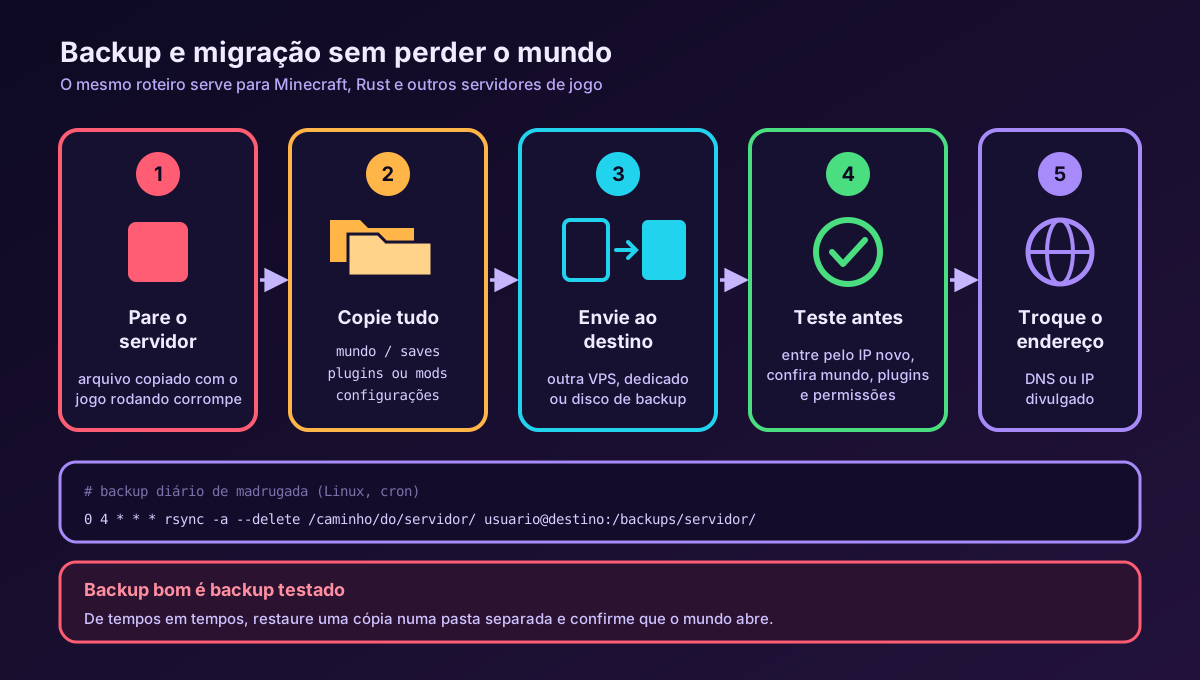
- Crie um arquivo, por exemplo /root/backup-rust.sh, com o comando rsync completo e a saída redirecionada pra um log.
- Dê permissão de execução com chmod +x /root/backup-rust.sh.
- Abra o crontab com crontab -e e adicione uma linha pra rodar o script todo dia de madrugada, fora do horário de pico.
- Se o servidor tem wipe fixo, agende também uma execução extra pouco antes do horário do wipe, como rede de segurança.
Passo 5: Teste a restauração antes de confiar no backup
Um backup que nunca foi restaurado é só uma suposição — vale confirmar que os arquivos voltam íntegros antes de precisar deles de verdade.
- De tempos em tempos, copie os arquivos do backup de volta pra uma pasta separada, sem sobrescrever o save ativo, e confirme que abrem normalmente.
- Documente o caminho do backup e o horário do cron num lugar que o resto da equipe, se houver, consiga consultar.
Servidor Dedicado de Rust NeonHost
Acesso root completo, Ryzen de alto clock e NVMe pra rodar seu backup via rsync e cron sem disputar recursos com outros clientes.